Da área de Notificação:
|
- Verifique se o dispositivo está ligado, tem a função Bluetooth activada e é detectável.
- Na área de Notificação, clique no botão direito do rato no ícone de Bluetooth, seleccione Adicionar Dispositivo Bluetooth e escolha o tipo de dispositivo que deseja adicionar:
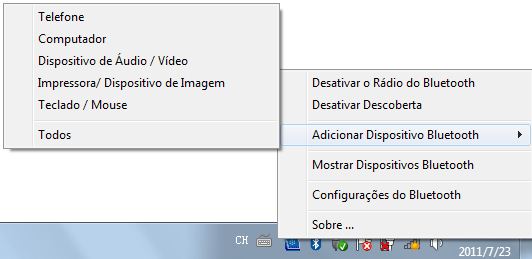
- A janela Adicionar Dispositivo Bluetooth abre-se.
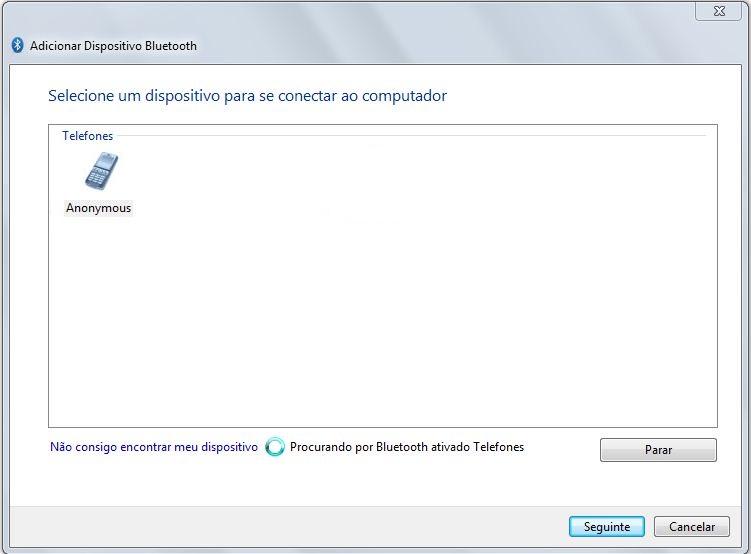
Todos os dispositivos Bluetooth detectáveis do tipo escolhido, que estão ao alcance, serão exibidos. Clique no dispositivo que deseja conectar e clique em Seguinte:
- Pode ser solicitado a digitar um código de emparelhamento no dispositivo. O código pode ser inserido no seu aparelho de telefone usando o teclado numérico ou usando o teclado do aparelho. Quando solicitado no seu dispositivo, introduza o código de emparelhamento:
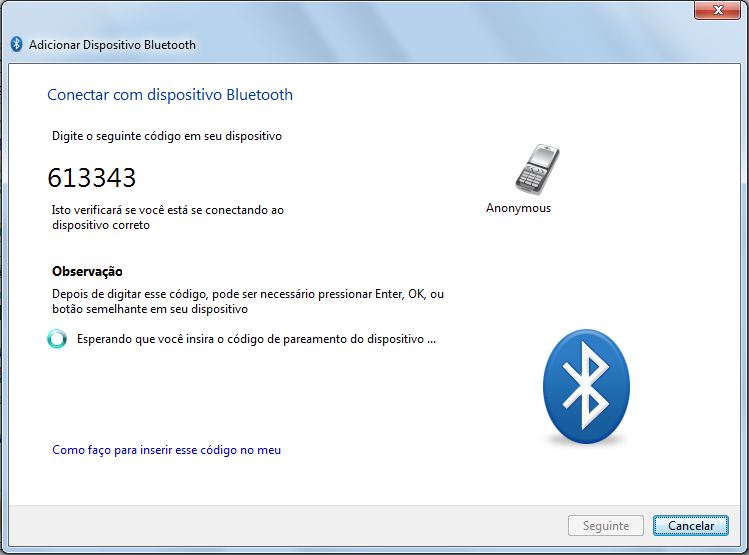
Se for exibido um código de emparelhamento no PC e no dispositivo remoto, aceite ou confirme em ambos.
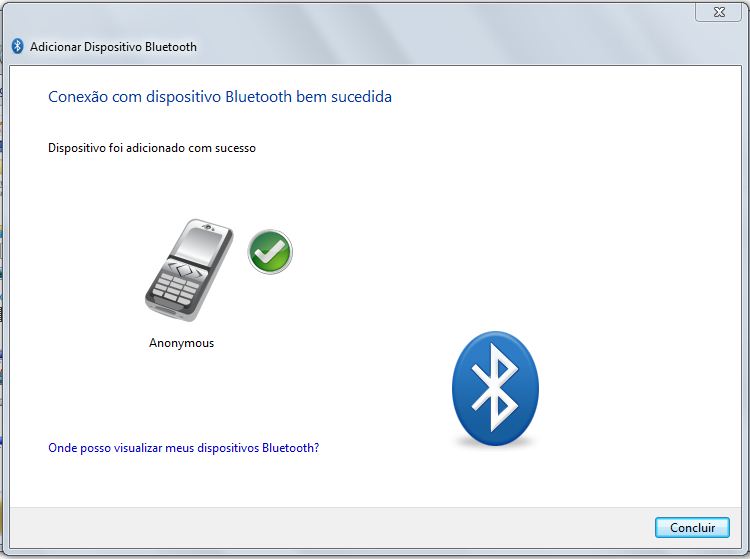
- Clique em Concluir para adicionar o dispositivo Bluetooth.
|
|
Voltar ao topo
|
Dos Meus Dispositivos Bluetooth:
|
- Verifique se o dispositivo está ligado, tem a função Bluetooth activada e é detectável.
- Em Meus Dispositivos Bluetooth, clique em Adicionar Dispositivo Bluetooth e escolha o tipo de dispositivo que deseja adicionar:
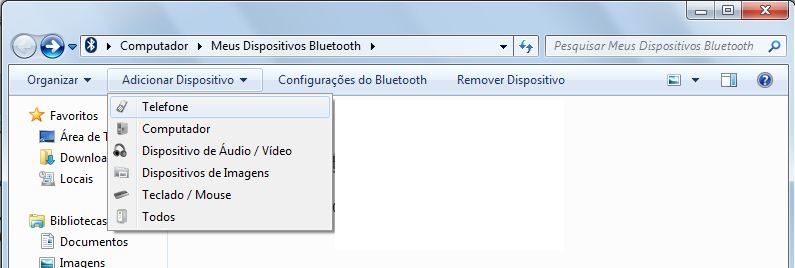
- A janela Adicionar Dispositivo Bluetooth abre-se.
Todos os dispositivos Bluetooth detectáveis do tipo escolhido, que estão ao alcance, serão exibidos. Clique no dispositivo que deseja conectar e clique em Seguinte:
- Pode ser solicitado a digitar um código de emparelhamento no dispositivo. O código pode ser inserido no seu aparelho de telefone usando o teclado numérico ou usando o teclado do aparelho. Quando solicitado no seu dispositivo, introduza o código de emparelhamento:
Se for exibido um código de emparelhamento no PC e no dispositivo remoto, aceite ou confirme em ambos.
- Clique em Concluir para adicionar o dispositivo Bluetooth.
|
|
Voltar ao topo
|
Ligando através dispositivo remoto:
|
- Verifique se o dispositivo está ligado, tem a função Bluetooth activada e é detectável.
- Iniciar o emparelhamento a partir do dispositivo Bluetooth. Isto vai requerer geralmente que crie um código de emparelhamento no seu dispositivo. Neste exemplo, é utilizado o código "0000".
Consulte a documentação que acompanha o seu dispositivo para obter mais informações sobre como descobrir outros dispositivos Bluetooth.
- CSR Harmony irá indicar que o seu dispositivo está a tentar conectar-se ao seu computador, clique nele para permitir a ligação:
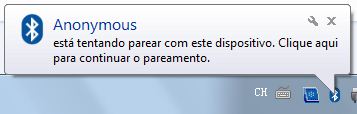
- Quando solicitado, introduza o código de emparelhamento e clique em Seguinte:
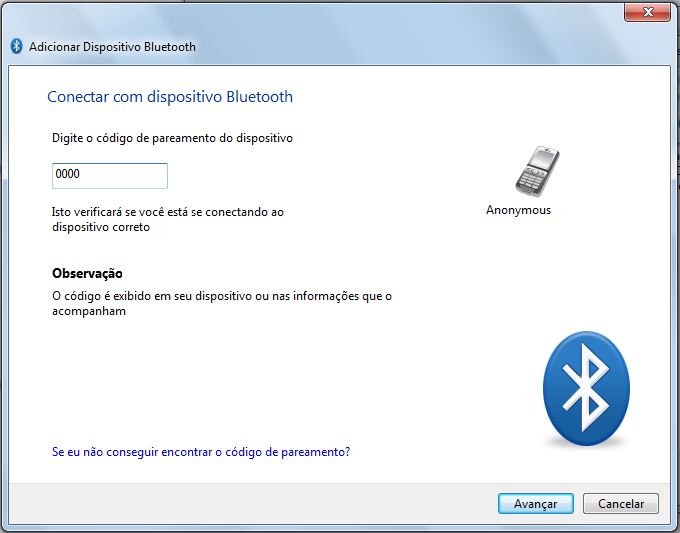
Se for exibido um código de emparelhamento no PC e no dispositivo remoto, aceite ou confirme em ambos.
- Clique em Concluir para adicionar o dispositivo Bluetooth.
|
Utilizar o Emparelhamento Simples Seguro:
|
|
|
|
| O Emparelhamento Simples Seguro permite conectar a partir de um dispositivo remoto onde não é necessário introduzir um código de emparelhamento, bastando confirmar no seu dispositivo.
Se o seu dispositivo suportar o Emparelhamento Simples Seguro:
- Inicie o emparelhamento a partir do dispositivo Bluetooth. O CSR Harmony indicará que o dispositivo está a tentar efectuar uma conexão ao computador. Clique para permitir a ligação:
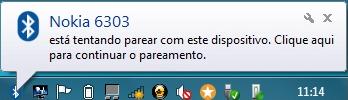
- É exibido um código no ecrã e no dispositivo, bastando confirmar que os dois códigos são iguais:
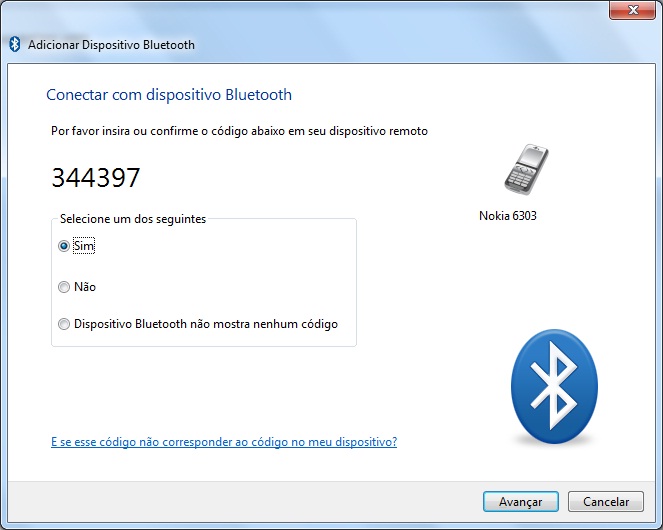
- No dispositivo, verifique e confirme que os códigos são iguais e, em seguida, clique em Seguinte.
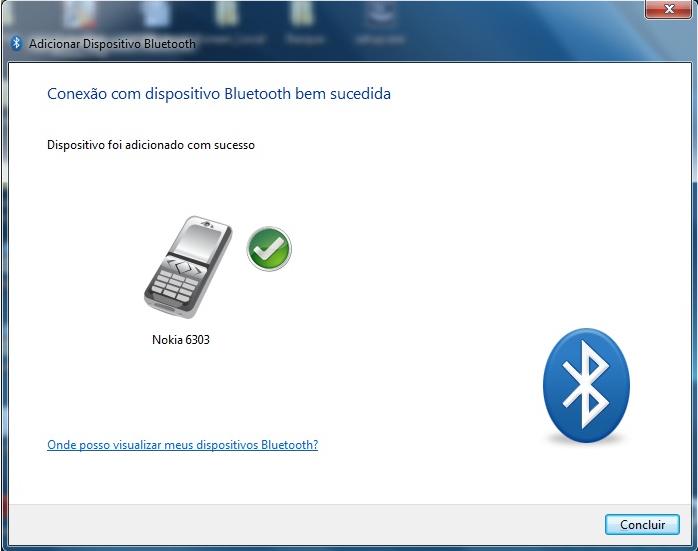
- Clique em Concluir para adicionar o dispositivo Bluetooth.
|
|
Voltar ao topo
|
Aceitar ligações automaticamente
|
|
A conexão automática permite que um dispositivo volte a efectuar a ligação sem pedir qualquer intervenção do utilizador em conexões futuras.
Pode permitir a ligação automática de um dispositivo conhecido ao:
|
- Em Meus Dispositivos Bluetooth, clique no botão direito do rato no dispositivo e seleccione Propriedades:
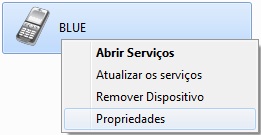
- A janela Propriedades do Dispositivo irá abrir.
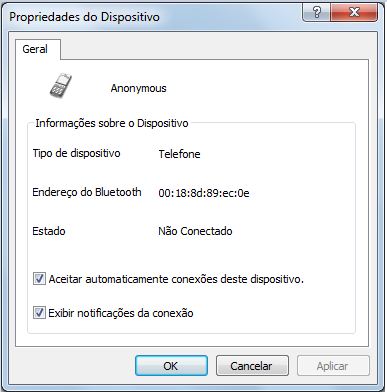
Assinale a caixa Aceitar automaticamente ligações a partir deste dispositivo e clique em Aplicar ou em OK:
|
|
Voltar ao topo
|
Ícones do dispositivo Bluetooth
|
| Ícone
| Descrição
|

| Computador Portátil
|

| Computador de Secretária
|

| Assistente Digital Pessoal (PDA)
|

| Auriculares ou Auscultadores Estéreo
|

| Auricular Mono
|

| Altifalante
|

| Câmara
|

| Rato
|

| Teclado
|

| Comando ou controlador de jogo
|

| Modem
|

| Ponto de Acesso de Rede
|

| Impressora
|

| Telemóvel
|

| Controlo Remoto
|

| Dispositivo de segurança de baixa energia Bluetooth
|

| Dispositivo de Saúde, ex. Balanças ou Monitor de Frequência Cardíaca
|

| Um dispositivo de tipo desconhecido ou um dispositivo de tipo que não pode ser determinado |
|
|
Voltar ao topo |