Program CSR Harmony umożliwia wysyłanie elementów oraz synchronizowanie danych programu do zarządzania informacjami osobistymi (PIM) z podłączonym urządzeniem Bluetooth.
Wysyłanie pojedynczego elementu do podłączonego urządzenia Bluetooth
|

| Elementem może być wiadomość e-mail, wpis w kalendarzu, kontakt programu Outlook, Wizytówka lub Notatka. |
Wysyłanie elementu:
- Sparowac Bluetooth z urzadzeniem, patrz Dodawanie urzadzenia Bluetooth.
- Kliknij element, który chcesz wysłać.
- Na pasku narzędzi programu Microsoft Outlook kliknij Plik i wybierz pozycję Wyślij do urządzenia Bluetooth:

- Zostanie otwarty kreator przesyłania plików:
Wybrac zadane urzadzenie z listy rozwijanej Wyslij do.
Wcisnac Dalej. Kreator przesylania plików przesle plik(i):

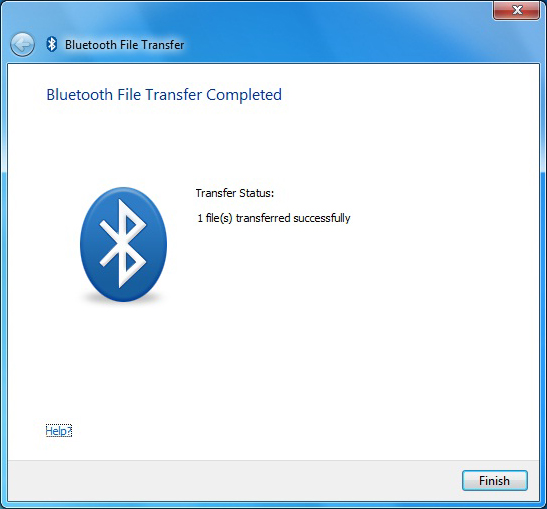
- Kreator przesylania plików powiadomi kiedy plik zostanie przeslany:
|
| Powrót do góry strony
|
Synchronizowanie danych programu do zarządzania informacjami osobistymi (PIM) z podłączonym urządzeniem Bluetooth
|
|
Program CSR Harmony umożliwia synchronizowanie do zasobów (wysyłanie danych PIM) oraz z zasobów (odbieranie danych PIM) oraz wymianę danych (wysyłanie i odbieranie danych PIM) wpisów w kalendarzu, wiadomości e-mail, Wizytówek i Notatek z podłączonym urządzeniem Bluetooth.
|
|
Synchronizowanie danych programu do zarządzania informacjami osobistymi (PIM):
- W menu Plik programu Microsoft Outlook kliknij Synchronizuj przez Bluetooth, a następnie wybierz Wymień z urządzeniem zdalnym..., Synchronizuj do urządzenia zdalnego... lub Synchronizuj z urządzenia zdalnego..., zgodnie z potrzebą.
Poniższy przykład przedstawia synchronizowanie do podłączonego urządzenia Bluetooth (wysyłanie danych PIM).

- Zostanie otwarty kreator synchronizacji przez Bluetooth:
Z rozwijanej listy Wyślij do: wybierz urządzenie, do którego chcesz wysłać dane PIM.

Wysyłane elementy możesz wybrać, klikając przycisk Opcje.... Zostaje otwarte okno Ustawienia Bluetooth. Kliknij kartę Ustawienia PIM.
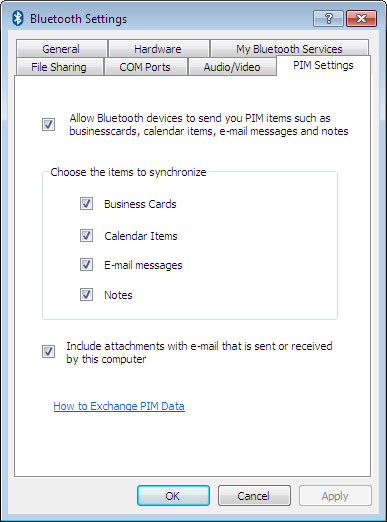
Kliknij Dalej
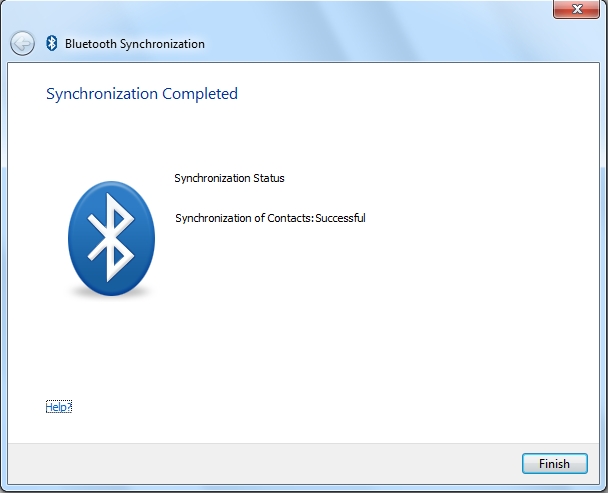
- Kreator synchronizacji Bluetooth powiadomi, gdy synchronizacja danych PIM zostanie zakończona:
|
|
|
| Powrót do góry strony
|
Zmiana ustawień danych PIM
|
|
| Wszelkie zmieniane tu ustawienia zostaną również zastosowane w transferach synchronizacji danych Open Mobile Alliance (znanej wcześniej jako SyncML). |
Zmiana ustawień danych PIM:
- W polu Powiadomienia kliknij prawym przyciskiem myszy ikonę Bluetooth, wybierz Ustawienia Bluetooth i kliknij kartę Ustawienia PIM:
|
Integracja z pakietem Microsoft Office
|
|
Program CSR Harmony umożliwia wysyłanie dokumentów z aplikacji pakietu Microsoft Office 2007 lub Office 2010 do innego urządzenia Bluetooth.
|
|
Poniższy przykład dotyczy programu Microsoft Word 2007. Wysyłanie pliku odbywa się następująco:
|
- Sparowac Bluetooth z urzadzeniem, patrz Dodawanie urzadzenia Bluetooth.
|
| Dokument przed wysłaniem do podłączonego urządzenia Bluetooth należy zapisać. Jeśli dokument nie będzie zapisany, użytkownik zostanie poproszony o jego zapisanie przed wysłaniem. |
- Na wstążce aplikacji Microsoft Office wybierz ikonę Wyślij przez Bluetooth:

Możesz również kliknąć przycisk Office i wybrać opcję Wyślij, a następnie Wyślij do urządzenia Bluetooth:

- Zostanie otwarty kreator przesyłania plików:
Wybrac zadane urzadzenie z listy rozwijanej Wyslij do.
Wcisnac Dalej. Kreator przesylania plików przesle plik(i):

- Kreator przesylania plików powiadomi kiedy plik zostanie przeslany:
|
| Powrót do góry strony |